xls - TEXT(텍스트) 함수 - 워드를 엑셀처럼 사용하기
텍스트 중간 숫자에 천단위 구분 컴마 넣기
나는 엑셀을 표 그리기 쉬운 워드프로세서로 많이 사용하고 있다.
워드에서 가장 짜증나는 부분은 숫자를 칠때 오타가 발생하는 점이라고 할 수 있는데, 적어도 엑셀에서 수식오류는 있어도 계산 오류는 없을 것이기 때문이다.
아래처럼 텍스트 중간에 숫자를 넣는다고 해보자, & 로 연결할 경우, 아래처럼 숫자에 서식이 들어가질 않는다.
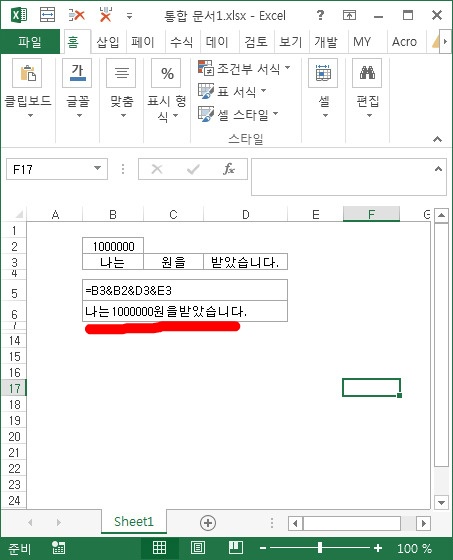
text 함수를 통해 표시형식을 간이로 지정해 줄 수 있다.
=text(텍스트,“표시형식”) : 쌍 따옴표를 잊지말아야 한다.
표시형식은 셀 표시형식의 사용자 지정 옵션과 거의 동일하다.
난 천단위 컴마만 찍을 예정이므로 "#,###" 로 설정했다.
아래처럼 설정 됐다.
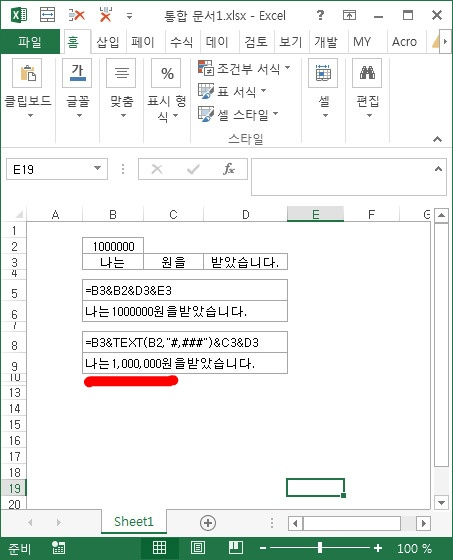
소숫점 자리를 표기하려면, "#,##0.0" 으로 넣자.

엑셀 날짜 데이터 참조시 날짜 서식 유지하기(text함수)
날짜는 참 귀찮은 형식이다. 엑셀에서도 그렇고, 다른 프로그램에서도 마찬가지 이다.
그럼에도 반드시 써야하기 땜시, 알아야 하겠지.
우릴 귀찮게 하는 근본원인은, 날짜 데이터는 실제 데이터와 보여지는 데이터가 다른데서 부터 출발하겠다.
예를 들어 2017년9월14일은 실제로는 42992이다.
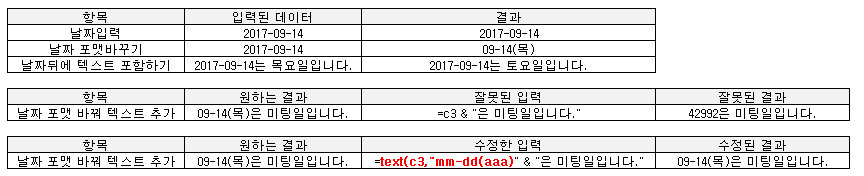
아래 표를 보자.
날짜형식으로 2017-09-14만 적는다면 아무 문제가 없다. 물론 포맷도 자유롭게 바꿀수 있다.
하지만, 데이터를 참조해서, 뒤에 추가적인 텍스트를 붙인다면 얘기가 달라지겠다.
그냥 텍스트와 연결하면, 날짜 데이터는 본 모습을 드러낸다.
그래서 text함수를 쓴다.
=text(참조셀, "문자포맷")
워드 대용으로 엑셀을 쓰는 유저에겐 꼭 필요한 함수다.
적어도 나는 그랬다.
끝.