xls - 피벗테이블 ; 날짜그룹, 계산필드
엑셀 피벗테이블
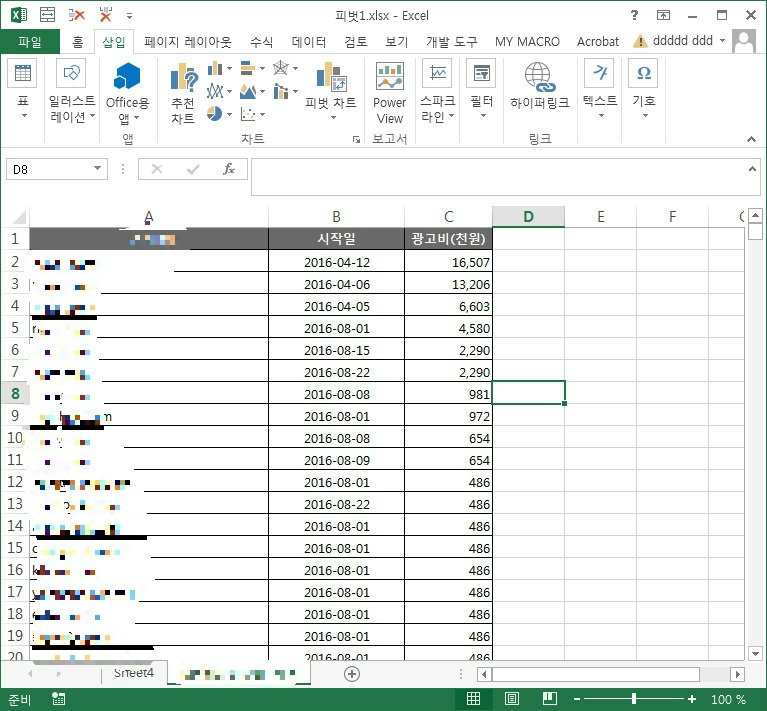
피벗 테이블을 잘 사용하는 자가, 모든걸 가질 수 있다. 아래와 같은 데이터가 있다고 하자.
대표적으로 아리까리했던 두 가지를 정리해둔다.
날짜그룹
연도별 광고비를 알아볼 셈이다.
연도별 데이터를 가져가려면 데이터 형식은 당.연.히. 날짜 형식으로 되어 있어야 한다.
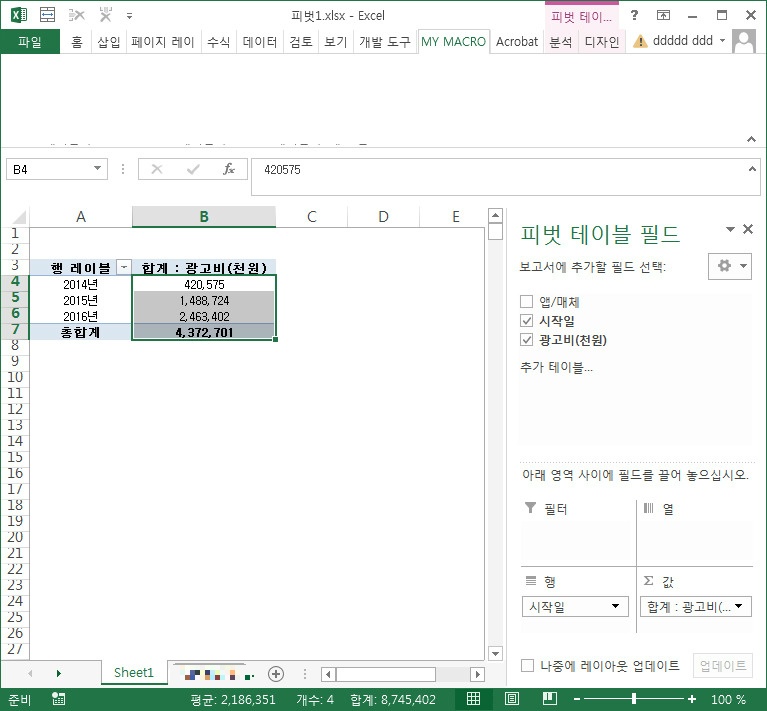
피벗테이블을 추출했다. 날짜별로 쭈~욱 행 레이블이 설정됐다. 이제 연도별로 그룹을 지어보자

행 레이블을 선택하고, 우측버튼을 누르면, 그룹 메뉴가 있다. 선택하자.

날짜 형식인 관계로 그룹화 옵션 중 날짜 옵션이 뜬다. 중복 선택이 가능하니 주의하고 ‘연’만 선택한다.

확인을 누르면 매우 깔끔한 정리가 된다.
피벗 테이블도 중요하지만, 원천데이터 정리도 중요하다. 피벗 테이블을 알면 원천데이터 정리도 방향을 세울 수 있을것이다.
계산 필드
피벗 테이블을 1차로 만들고 나서, 만들어진 열에 특정 수식을 넣는 계산필드 기능을 사용해보자.
일전에 만들었던, 연도별 광고비 금액 피벗테이블이다. 이번엔 광고비에 대한 수수료 금액을 알아볼 예정이다.

피벗테이블을 선택하면 생기는 분석 탭에 가서, 도구 리본메뉴에 필드, 항목 및 집행 안에 계산필드 기능을 찾을 수 있다.
음…빨간줄을 잘못 그렸다.
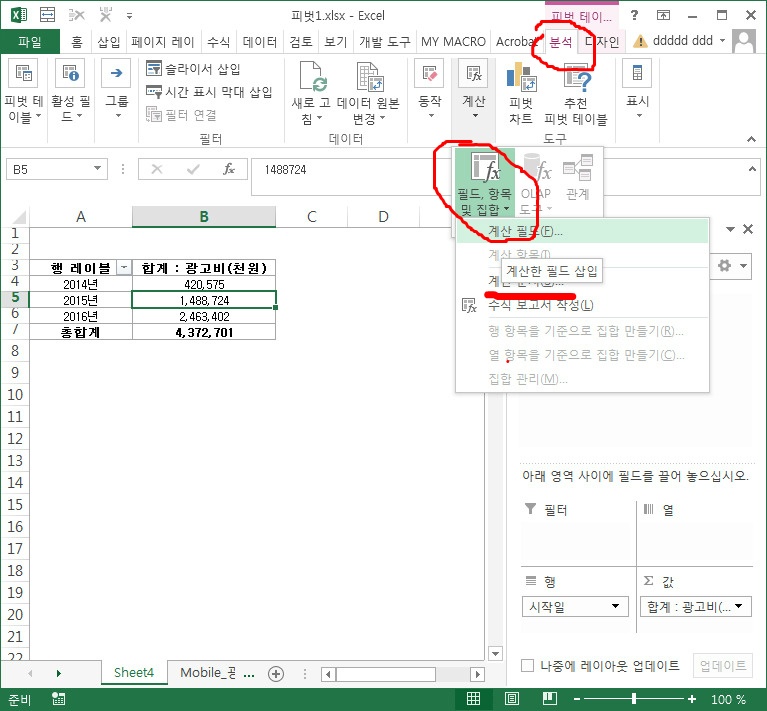
계산 필드 메뉴는 간단하다. 일단 사용할 수 있는 필드가 주어진다.
광고 수수료는 20%이기 때문에 광고비 필드에 20%를 계산하는 수식을 넣고, 이름을 수수료로 넣었다.
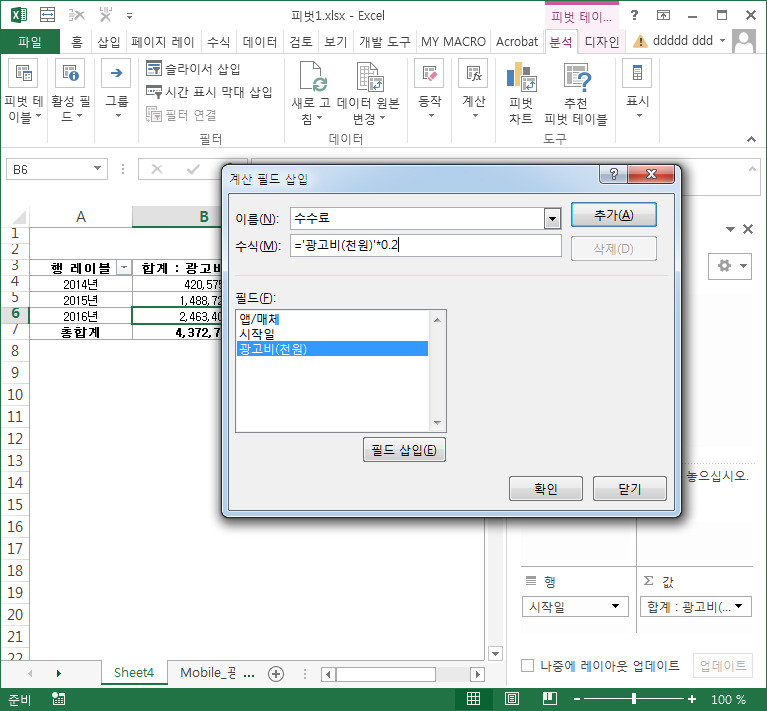
확인을 누르면 필드가 새로 생겼다.(필드 이름을 수수료 금액으로 다시 바꿨다)

쉬운 조작으로 깔끔한 결과를 얻을 수 있다. 음…. 하지만 아직 난 실무에서 써본 적은 없는 것 같다
끝.