xls - 셀 값 드롭다운 메뉴 사용하기 - 데이터 유효성 검사(목록)
드롭다운 메뉴 사용하기
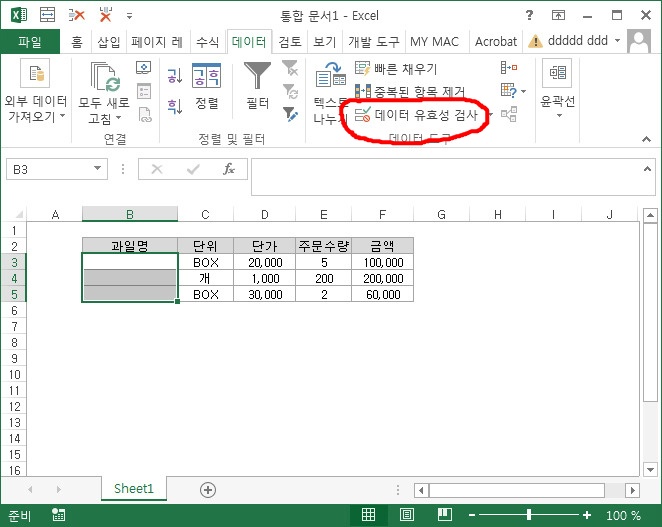
엑셀에서도 웹에서처럼 입력되어야 하는 값이 정해져 있을 때나, 불필요한 값의 입력을 막기 위해 드롭다운 메뉴을 많이 활용하게 됩니다. 아래와 같이 과일명을 채울 때 드롭다운 메뉴를 활용한다고 가정해봅시다.

드롭다운 메뉴를 적용할 영을 드래그하여 선택합니다.
리본메뉴의 데이터 > 데이터 유효성 검사를 선택합니다.
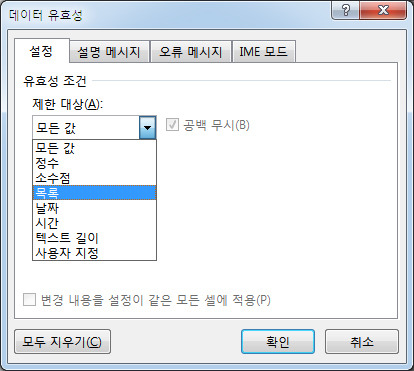
데이터 유효성 검사창에서 제한대상을 목록으로 설정합니다.
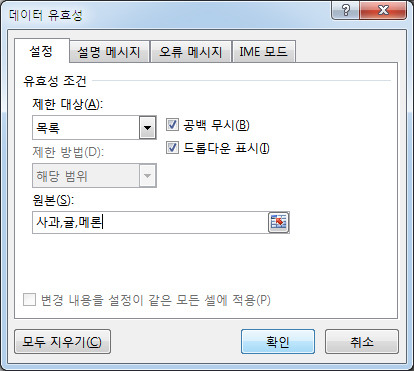
입력대상을 선택하는 방법은 두가지가 있습니다.
원본에 직접 입력하는 방법과 목록을 선택하는 방법이 있습니다.
아래는 원본을 직업 입력하는 방법입니다.
종류가 몇가지 안될 때나, 문서에 해당 원본을 넣을 곳이 마땅치 않을 때 씁니다.
각 항목은 콤마(,)로 구분합니다.
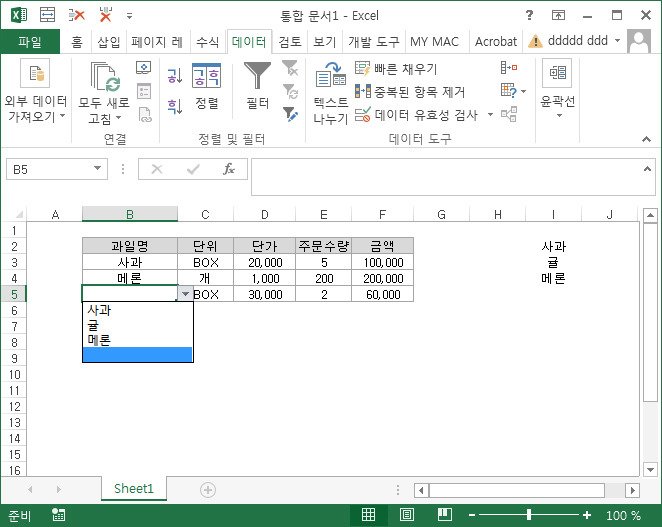
확인을 누르고 셀을 선택하면 드롭다운 메뉴가 생겼습니다.
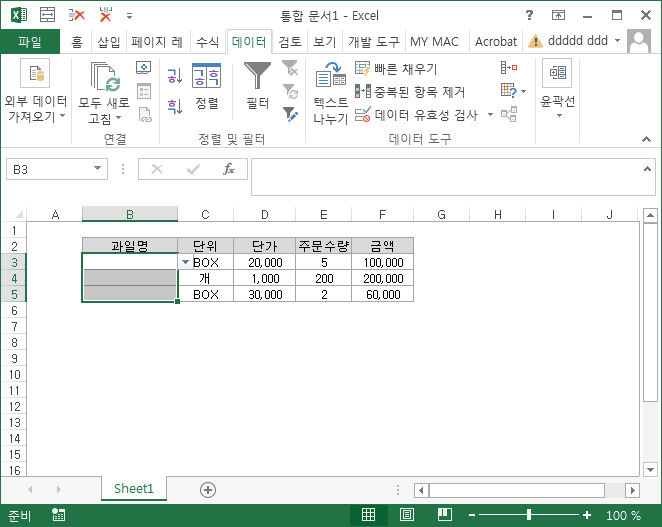
입력했던 과일명이 나타납니다.

목록 이외의 값을 입력할 경우, 입력값이 잘못되었다는 얼럿 창이 표시됩니다.
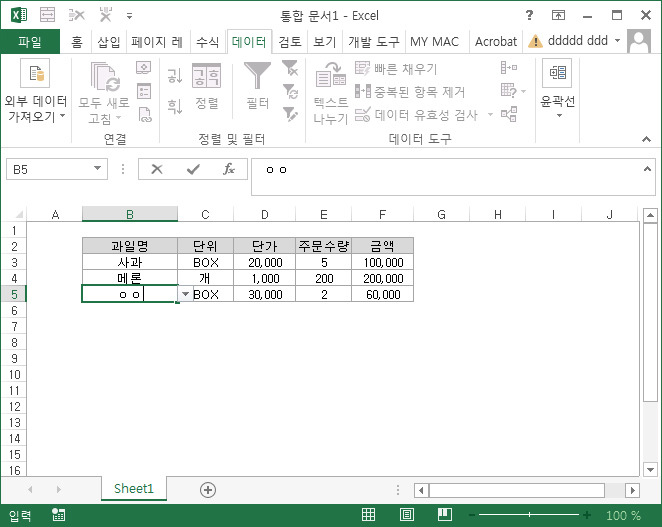

다음은 목록을 선택하는 방법입니다.
목록선택 버튼을 클릭하면,

목록선택 창이 뜹니다.
시트에서 원하는 영역을 선택합니다.
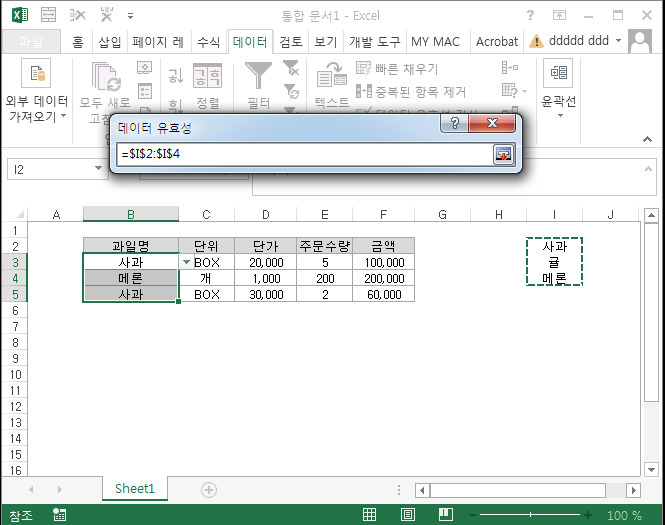
확인을 누르면 됩니다.
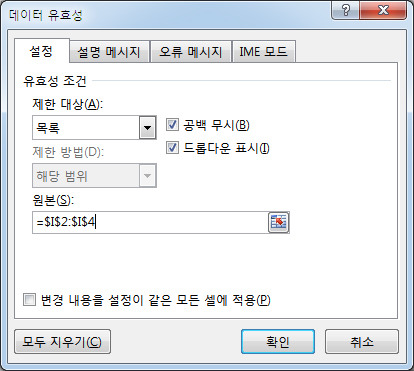
동일하게 목록 값이 뜹니다.
단, 원본 데이터가 들어있는 셀이 삭제되면, 해당 드롭다운 메뉴에서도사라집니다.
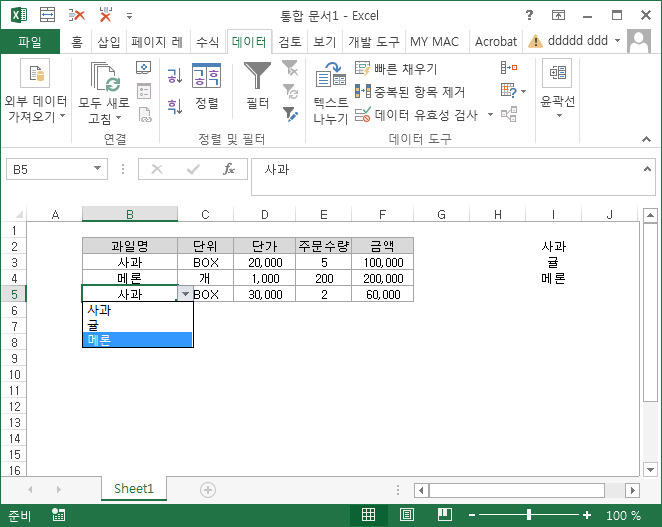
가끔 공백을 넣어야할 경우에는 영역을 공백까지 잡고, 공백을 입력할 수 있도록 합니다.
기타 옵션사항은 직접 만져보시면 쉽게 확인 할 수 있습니다.
한글판이니까요.
끝.