xls - 조건값 찾기, 배열수식
조건에 맞는 값찾기
index, match
조건 값 찾기의 다양한 방법 중, index, match는 중요하다.
xlookup이 나오기 전까지는 조건보다 좌측에 위치한 컬럼값을 찾는 경우, 거의 유일한 방법이기도 했다. 그 말은 지금은 그냥 xlookup 쓰면 된다는 뜻이다.
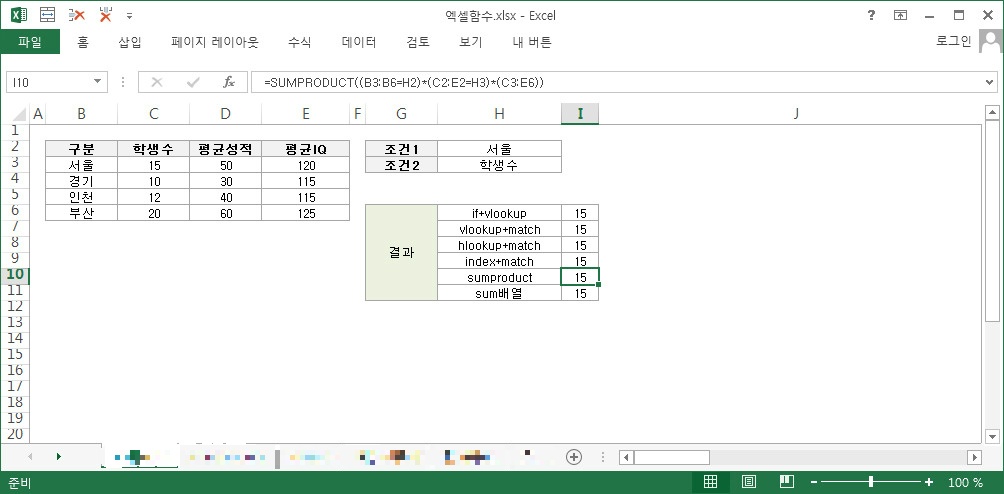
예시를 보면, 아래의 그림 중 서울 지역의 학생수를 찾으려고 한다.
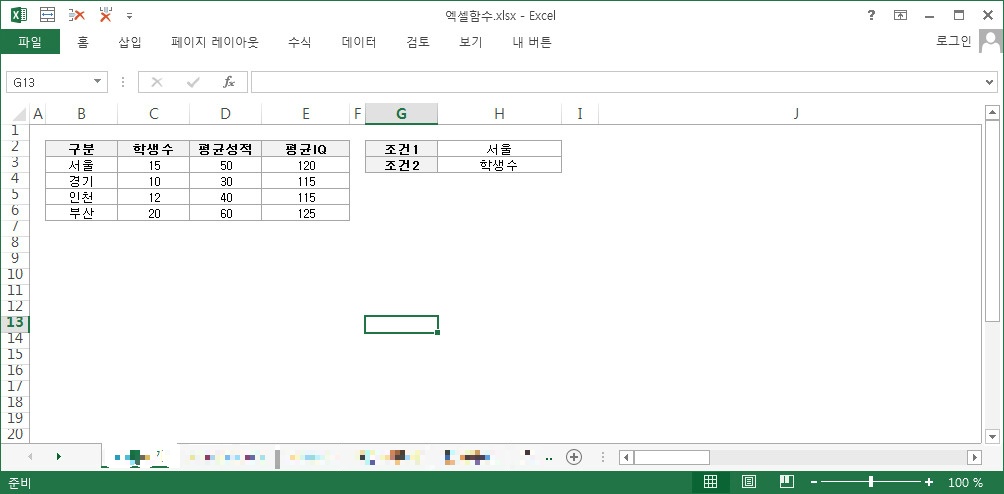
VLOOKUP과 MATCH함수
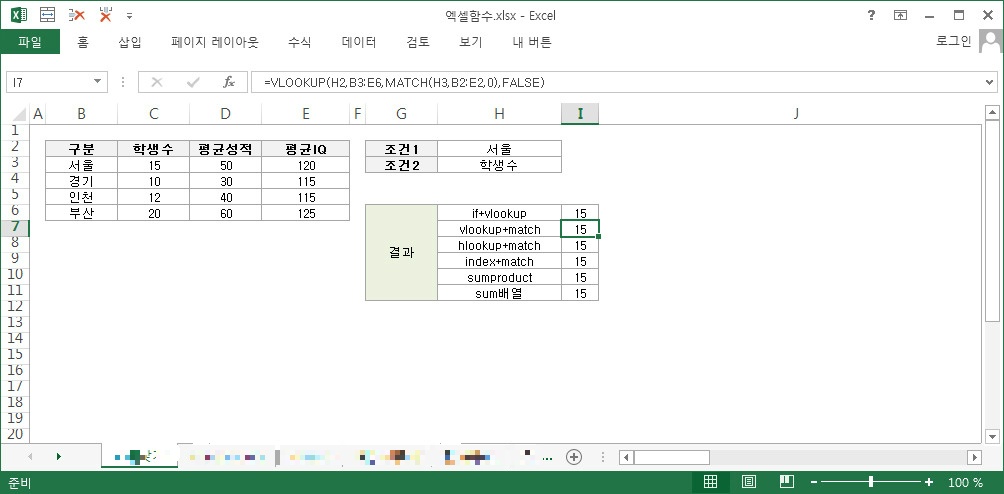
MATCH함수로 조건2에 대한 열번호를 알아낸 다음, VLOOKUP의 열을 찾는다.
MATCH함수는 사실 영역 내에서 값이 몇번째인지 나타내는 함수로, 만약 혼자 엑셀을 상식선에서 쓰고 있다면 죽었다 깨나도 써먹을 일이 없을 함수이기도 하다.
= MATCH( 찾을값 , 배열 , 정확한값을찾을지여부 )
수식은 아래와 같다. VLOOKUP의 열변수를 적는 곳에 MATCH함수를 넣어주면 된다.
= VLOOKUP ( H2 , B3:E6 , MATCH(H3,B2:E2,0) , FALSE )
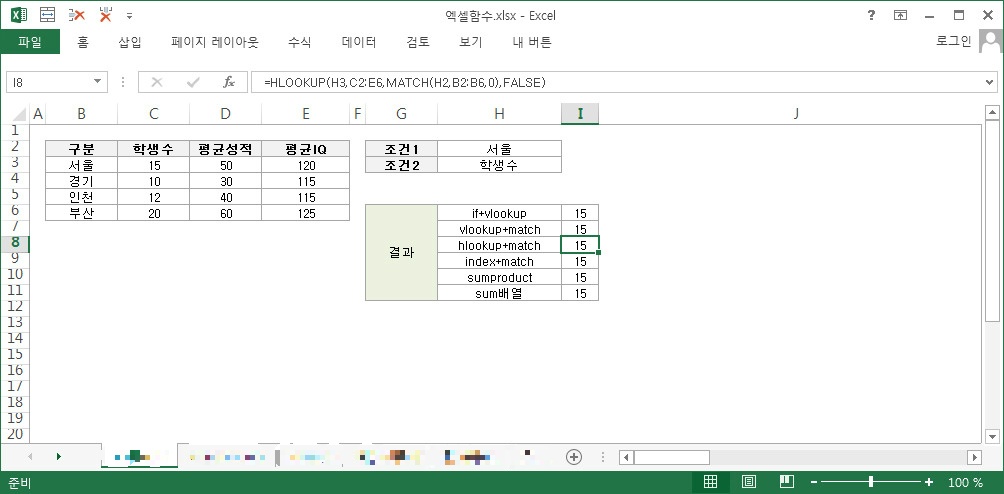
HLOOKUP은 VLOOKUP과 사용방법은 동일하다. 단, 이번에는 MATCH함수로 조건1에 대한 행번호를 찾아내는 것이고, HLOOKUP의 행을 찾는데 쓴다는 점이 되겠다. 다른 사항은 VLOOKUP + MATCH와 동일하다.
수식은 아래와 같다.
= HLOOKUP( H3 , C2:E6 , MATCH(H2,B2:B6,0) , FALSE )
VLOOKUP이나 HLOOKUP은 기준이 되는 조건열이나 행이 맨 앞에 있어야 한다는 전제가 있다.
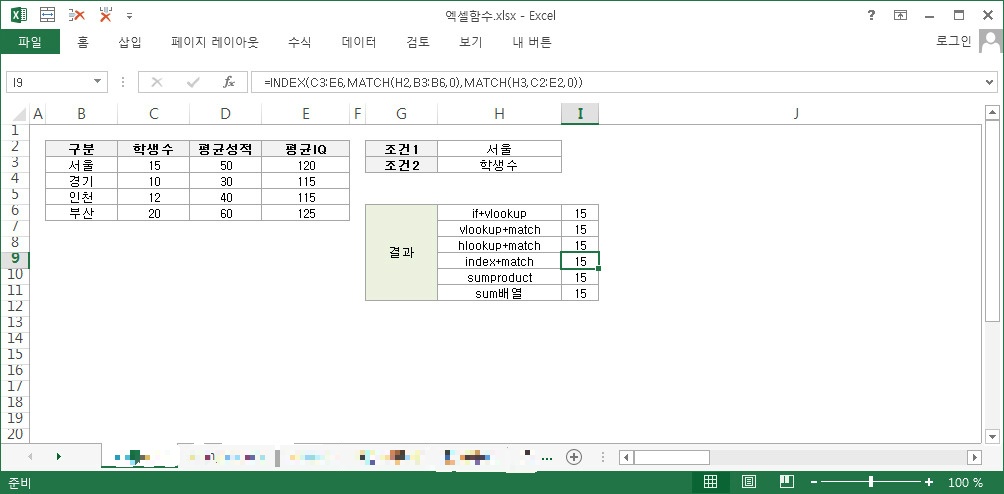
INDEX + MATCH는 그 단점을 보완해 줄 수 있다. INDEX함수는 선택 영역에서 X번행(ROW), Y번째열(COLUMN) 값을 반환한다. INDEX(영역, X, Y) 가 되겠다.
수식은 아래와 같다.
= INDEX( C3:E6 , MATCH(H2,B3:B6,0) , MATCH(H3,C2:E2,0) )
배열수식 - 조건에 맞는 영역 처리(합, 갯수 등)
sumproduct, sum 배열
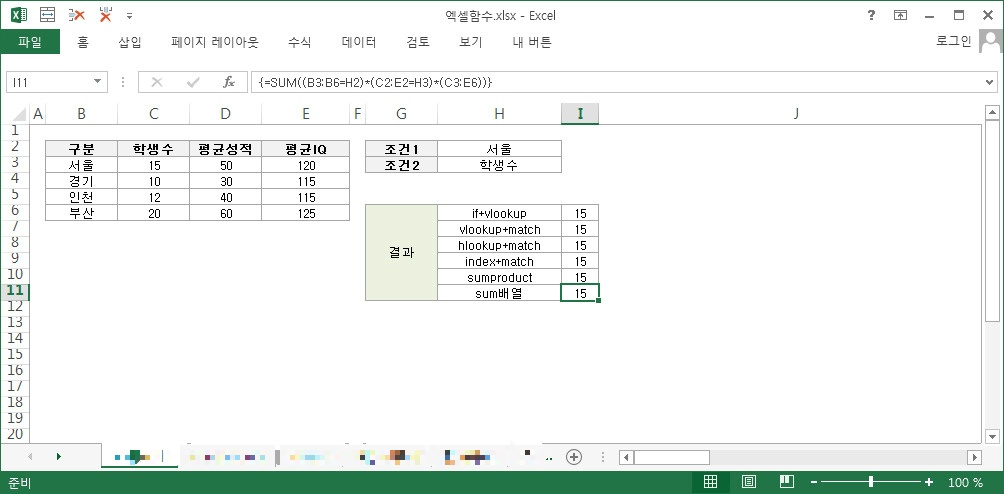
SUMPRODUCT와 SUM배열함수로 특정 값을 찾는 두개 방법은 그 사용법이 비슷하다.
대충 써보면 아래와 같다.
= 함수명( (조건) * (조건) * (찾을영역) )
단, SUM배열은 엔터대신 컨트롤 + 쉬프트 엔터를 눌러서 배열함수로 만들어줘야 한다.
→ 구글 시트에서는 arrayformula 함수로 처리를 한다.
sum 배열에서 와일드카드 문자 사용
sumif와 sum배열 두 가지 함수 사용에 있어 차이는 뭐라고 생각이 들지 모르겠다.
개인적인 생각은 sumif는 조건에 와일드카드문자(*)를 사용할 수 있다는 장점을 가지고, sum배열수식은 조건을 정의하기 위해 다른 함수를 사용할 수 있다는 장점을 가지는 정도겠다.
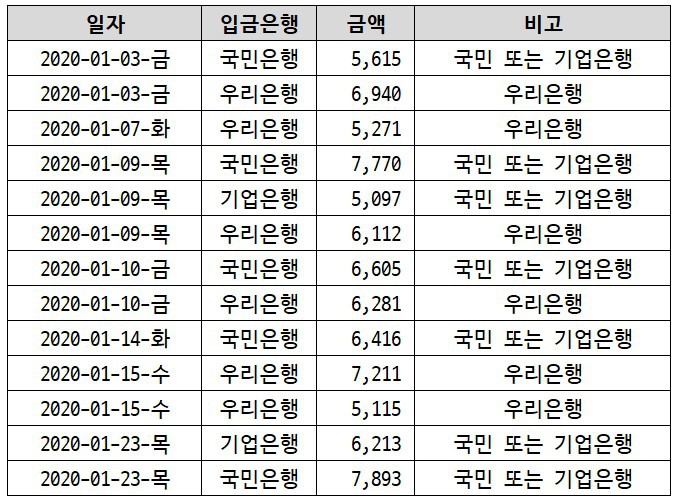
배열함수 내에서, find함수를 사용해서 와일드카드문자(여기서는 *)를 대체해서 사용하는 방법이었다.
아래 표에서, 입금은행 조건
→ 국민/기업은행 이면 “국민은행 또는 기업은행” 표시
→ 우리은행 이면 “우리은행” 으로 표시
사용된 수식을 보면 입금은행 셀에서 “국민” 또는 “기업” 문자열을 FIND 함수로 찾고, 이를 COUNT 함수로 에러가 아닌값을 숫자로 변환,
→ 결과가 0일 경우(같은 값이 없을 경우)IF 함수에서 FALSE 값인 “우리은행"을 반환하고,
→ 결과가 1 이상일 경우(같은 값이 있을 경우),IF 함수의 TRUE 값을 반환하게 된다.

배열수식에서 영역참조 사용
위에서는 단일 셀값에 대한 처리였다면,
일반적인 배열함수에 이를 적용하는 방식은 여러가지가 있을 수 있지만, 여기서 사용한 방법은 FIND 함수에서 찾아진 에러 값을 ISERROR 함수로 TRUE로 처리하는 방법이다.
위의 표를 아래 요약 테이블로 정리를 하려고 한다.
요약 테이블 맨 왼쪽에 있는 입금은행 열을 기준으로 값을 찾아야 한다고 하자.
→ 은행이름이 앞 두자리만 있으므로 조건에 와일드카드 문자 사용이 필요하다.
→ 위 테이블에서 은행이름열은 ‘은행’ , 금액은 ‘금액’ 으로 영역에 대한 이름정의를 해두었다.
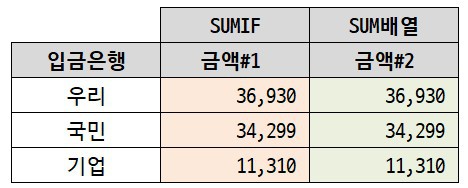
두 가지 방법 중 뭘 사용해도 값은 동일하게 나온다. 사용된 수식을 살펴본다.
SUMIF 수식은 간단하다. 와일드카드문자를 &로 연결해서 사용하였다.

→ SUM 배열수식은 FIND 함수와 ISERROR함수, NOT함수를 연결해서 사용하였다.
→ FIND에서 발생한 에러(#VALUE)는 ISERROR 함수에 의해 TRUE가 되고, 숫자 값은 FALSE가 된다.
→ NOT으로 TRUE와 FALSE를 서로 바꿔준다.
** iserror/not 함수를 isnumber 함수로 간략하게 처리도 가능하다.

배열수식 - 영역참조 - 다중조건
위의 예시정도라면, 구지, 복잡한 함수들을 동원해서 수식을 작성할 필요가 없다.
아래와 같은 경우는 어떨까?
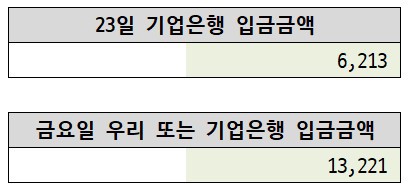
[23일 기업은행 입금금액]
위에 작성된 배열수식을 2가지 조건으로 연결하였다. 23일은 일자를 텍스트형태로 바꿔서 조건을 달아주었다.

[금요일 우리은행 또는 기업은행 입금금액]
위와 마찬가지로 2가지 조건으로 연결하였다. 금요일은 일자를 텍스트형태로 바꿔서 조건을 달아주었다.
은행이름은 find 함수에 배열을 넣는 방식으로 두가지 경우를 모두 포함하도록 하였다.

끝.