xls - vlookup, rank, dsum
vlookup
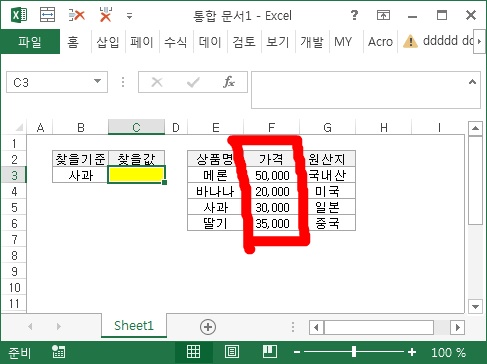
아래 그림처럼 데이터 테이블이 있고, 찾고자 하는 기준이 있다면, 그 값을 찾아, 원하는 열의 값을 반환해주는 함수이다.
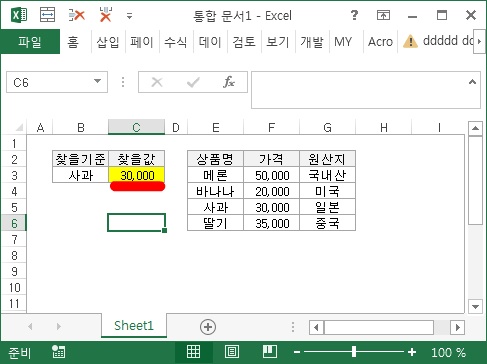
표 중에서 사과의 가격을 찾고 싶다고 하자.
(값이 가로로 배치 되어 있으니, Vlookup(vertical)을 쓰고, 세로로 배치되어 있다면 Hlookup(horizontal)을 쓴다.)
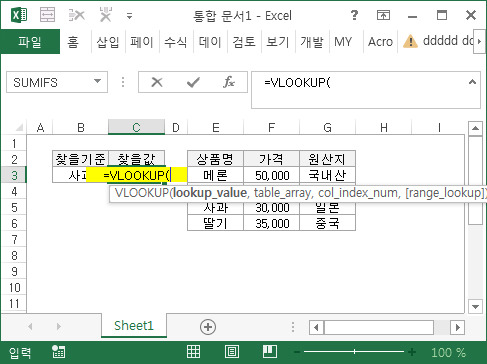
찾을값이 들어갈 셀에서 =Vlookup을 쳐보자. 인수들이 나온다.
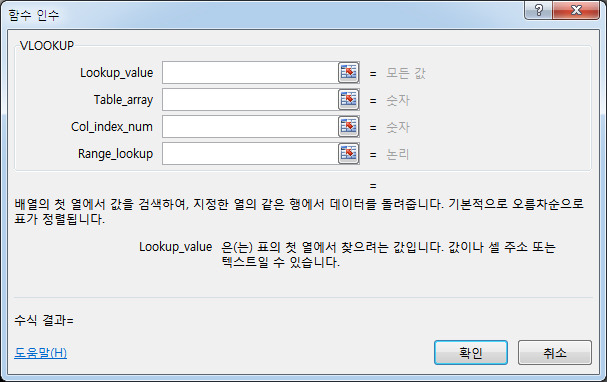
인수는 총 4개로, 아래와 같이 구성된다.
Lookup_value → 찾을값(셀을 지정하거나, 값을 그냥 입력해도 된다)
Table_array → 값을 찾을 표(영역 또는 표이름, 이름정의)
Col_index_num → 표 안에서 몇 번째 열의 값을 반환할지(첫번째 열은 1)
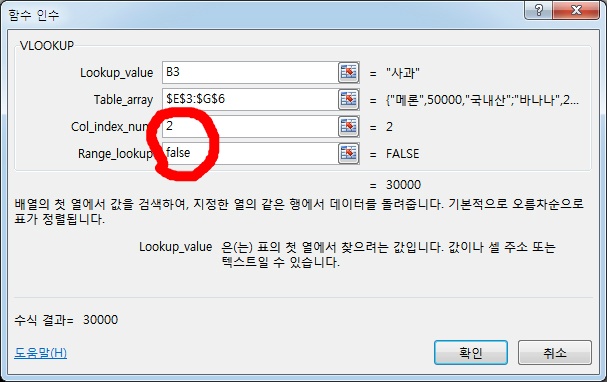
Range_lookup → 정확하게 일치하는 값을 찾는다면 false, 유사한 값을 찾는다면, true 를 기입한다.
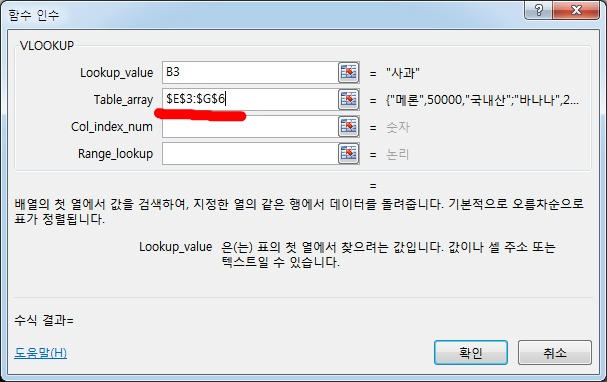
찾을 값에 b3, 즉 사과의 열을 넣고, 표가 들어있는 영역을 두번째 인수에 넣는다.
만약 자동채우기로 값을 찾을수 있는 경우를 대비해서, 절대참조로 기입하는 것이 좋다.
표의 제목셀은 포함하지 않고 영역을 선택한다.
가격이 표에서 두번째 열에 있으니 2를 입력한다. 값은 정확히 일치한 값만 찾기 위해 false를 넣는다.(또는 0)
값이 반환됐다. 매우 주의해야 할 점은 중복되는 값이 있다면, 첫번째 값을 반환한다는 것이다.
rank
rank 함수는 순서를 매길 때 사용되는 함수이다.
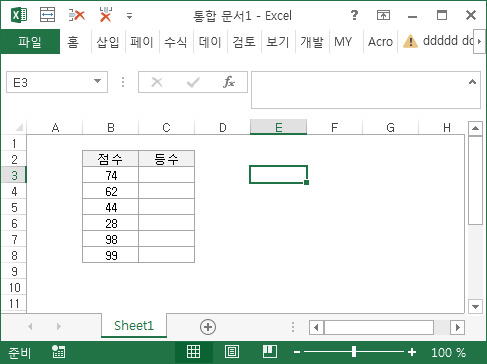
아래처럼 등수를 매길 일이 있다고 치자.
RANK함수의 인수는 총 3개이며, 순위를 환산할 숫자, 전체 배열, 그리고, 내림차순/오름차순 옵션이다.
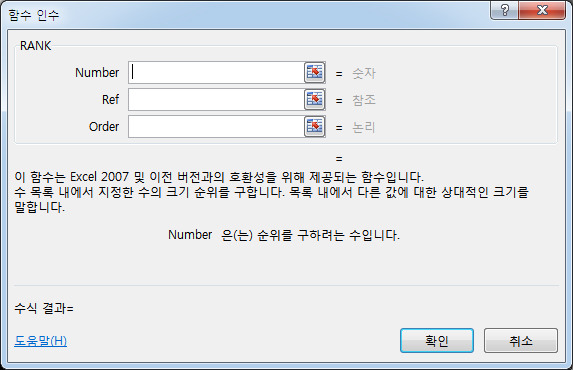
등수를 기재할 셀 위에서 등수를 산출할 숫자 또는 셀주소를 입력하고, 참조 영역을 넣는다. 그리고, 오름차순/내림차순 옵션을 설정한다.
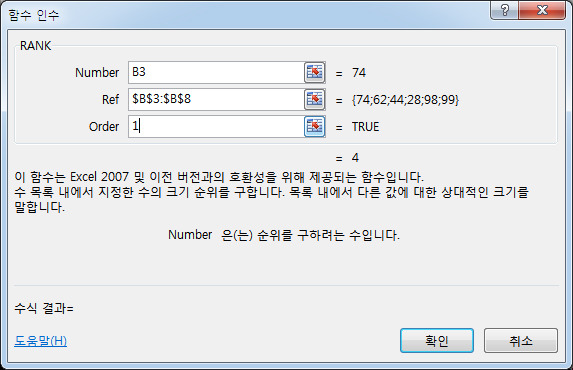
0번이 내림차순이고, 입력 안하면 내림차순으로 된다.
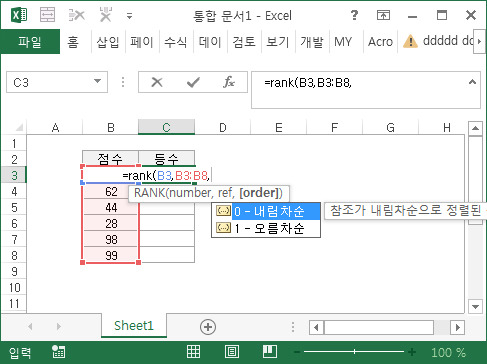
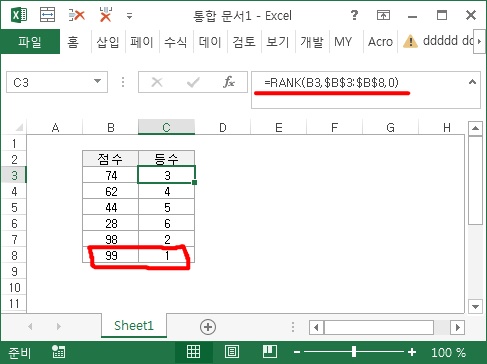
전체 등수를 산출해야하므로 참조 영역은 절대참조로 하고, 자동입력을 하면 등수가 매겨진다.
dsum
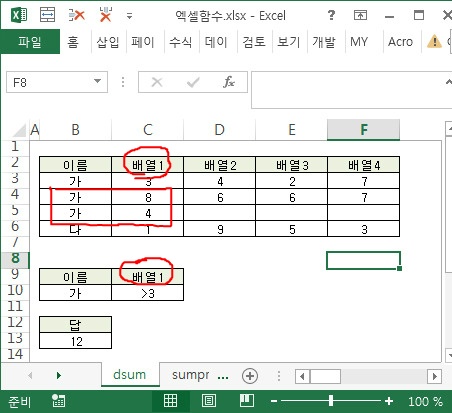
아래 그림처럼 데이터베이스가 있다.
이 중에 이름이 “가"이고, 배열1 열의 값이 3을 넘는 행의 배열1 값들의 합을 구해야 한다 하자.
일단 조건표가 필요하다, 고급필터의 조건을 입력하는 것처럼 조건표를 만들자.
이름이 “가” 배열1이 >3 이 되겠다.
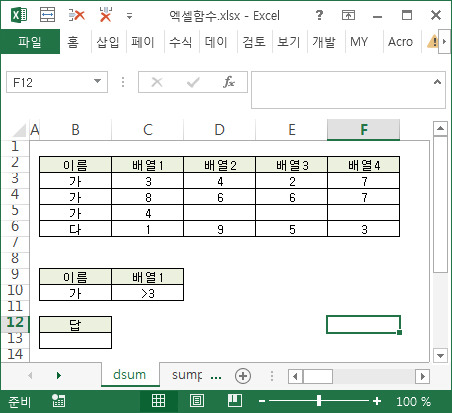
조건표를 만들었으면,답이 들어갈 셀에서 DSUM 함수를 치자. 세 개의 변수 입력을 해야한다.
왼쪽부터 아래 순서대로 넣는다.
• 데이터 베이스
• 필드
• 조건
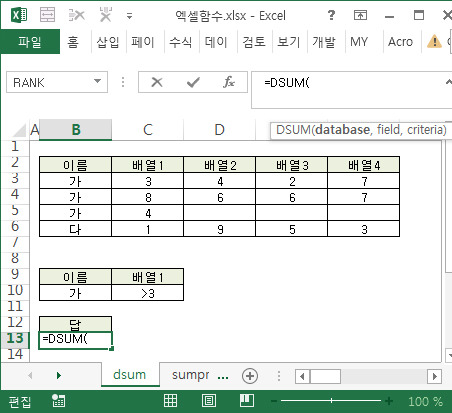
VLOOKUP하고 다르게 데이터 베이스이므로 1행의 라벨 부분까지 넣어줘야, 조건과 매칭을 시킬 수 있다. 그 말인 즉, 조건표에도 라벨 부분과 이름을 통일해야 한다는 뜻이다.
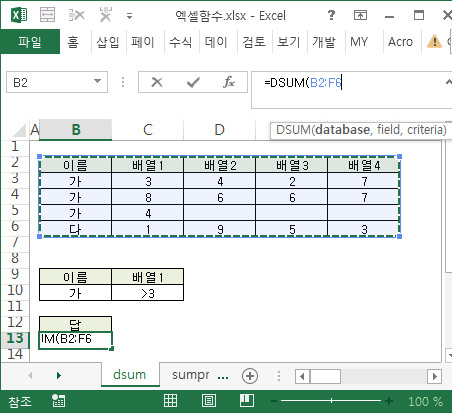
합을 원하는 열, C1을 두번째 변수에 넣고, 라벨을 포함한 조건 표를 마지막으로 선택해주면 끝이다.
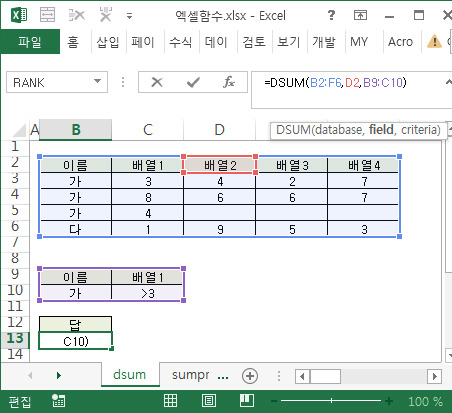
만약 이름이 가이고, 배열1이 3을 넘는 배열2의 값을 더한다면, 아래처럼 변수를 넣으면 되겠다.
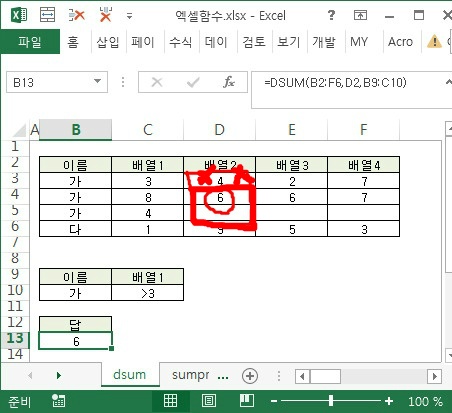
답은 6이 될것이다.
아무리 이 기능이 좋아도, 조건표 그리기 귀찮아서 잘 안쓰게 된다는…
끝.