ppt - 맑은 고딕 폰트, 자간(문자간격) 적당히 줄이기
맑은 고딕
맑은 고딕 폰트는 회사에서 가장 많이 사용되는 폰트이다. 예쁘지도 않고, 편하지도 않지만, 범용적으로 사용되는 이유는 단하나, 윈도우 기본 폰트이기 때문이다.
공유를 위해 애써 PDF로 만들지 않아도 되니, 엄청난 장점이라 하겠지만, 일단, 다른 폰트에 비해 자간이 넓다.
예전에 어디선가 맑은 고딕 폰트가 자간을 자유롭게 컨트롤해서 사용하는 글꼴이라는 글을 본적이 있는데, 사실인지 아닌지는 알 수 없다. 즉, 파워포인트에서 사용할 때, 폰트의 자간을 조절해서 사용할 필요가 있다는 것이다.
방법은 아래와 같다.
문자간격 옵션
맑은 고딕 폰트의 기본간격은 좀 넓은 편이기 때문에, 좁혀야 할 필요가 있다.
취소선 옆에 있는 양쪽 화살표 모양의 아이콘이다.

간격 조정
맑은 고딕 폰트의 기본간격은 좀 넓은 편이기 때문에, 좁혀야 할 필요가 있다.
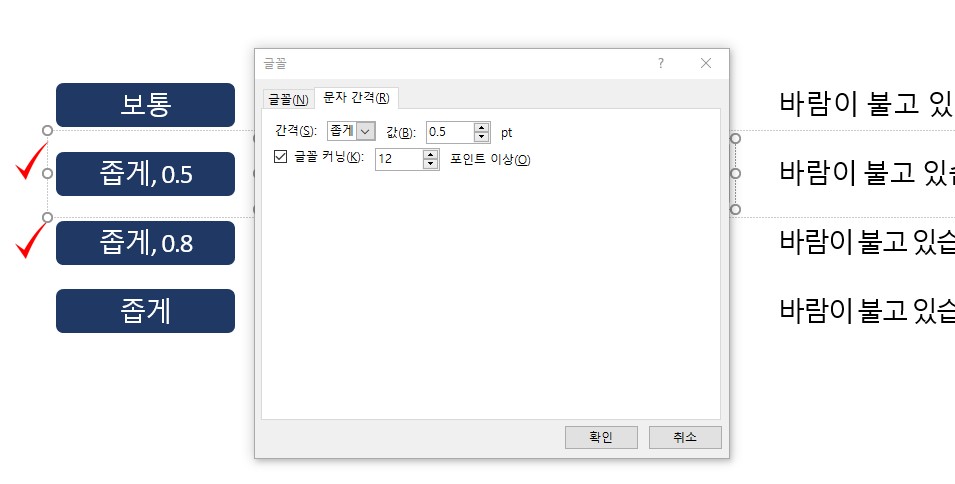
간격과 값이 있는데, 값을 0.5로 일단 해본다. 간격은 자동으로 좁게로 변경된다.
결과확인
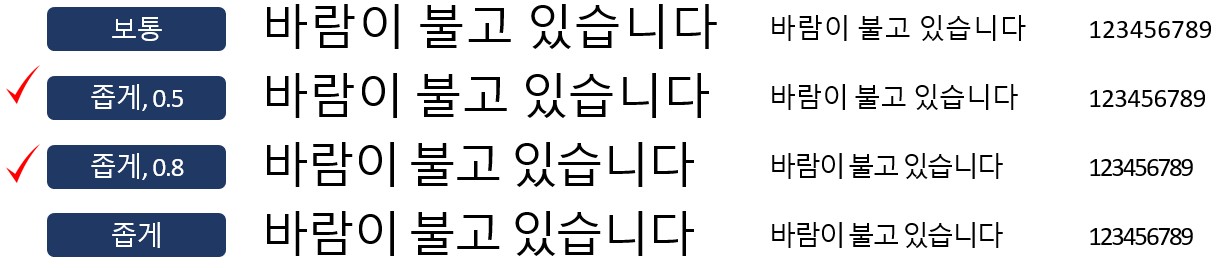
결과이다. 값을 건드리지 않고, 디폴트로 주어진 가격만 조정한 경우, 숫자의 간격이 매우 좁아짐을 알수 있다.
가독성이 심히 떨어진다.
적당한 값은 0.5 ~ 0.8 정도인것 같다. 숫자가 커질수록 간격도 좁아진다.
개인적으로는 0.5 정도를 선호한다.
VBA로 만들기
파워포인트에서 임의의 값으로 자간을 조정하는건 클릭을 한번 더하고, 임의의 수치를 넣어줘야하는 과정이 필요하다.
VBA로 만들어 두자. 속도상 큰 차이는 없겠지만…
깊게 생각할 꺼리는 아니니, 최소한의 기능으로만 구성한다.
글상자를 선택하고, VBA를 클릭하면, 폰트가 맑은 고딕으로, 자간이 ‘좁게(0.3)‘으로 변하게 한다.
표 안에 있는 텍스트는…. 일단 귀찮으니까 무시, 서식 복사로 처리하자.
현재 선택된 SHAPE를 activeshape에 담아준다. 엑셀의 activecell처럼 activeshape가 있었으면 좋았을 것을..
그리고 자간 줄이기를 실행해 준다. 끝이다.
Sub tt()

Dim shp As Shape
Dim activeshape As Shape

'현재 선택된 SHAPE
'Determine Which Shape is Active
  If ActiveWindow.Selection.Type = ppSelectionShapes Then
    'Loop in case multiples shapes selected
       For Each shp In ActiveWindow.Selection.ShapeRange
         'ActiveShape is first shape selected
            Set activeshape = shp
            Exit For
       Next shp
  Else
    MsgBox "There is no shape currently selected!", vbExclamation, "No Shape Found"
  End If

'자간수정
  On Error GoTo DD
  If activeshape.HasTextFrame Then
    With activeshape
        .TextFrame.TextRange.Font.Name = "맑은 고딕"
        .TextFrame2.TextRange.Font.Spacing = -0.3
    End With
  End If
DD:

End Sub
자, 당신의 선택은 무엇인가?!
끝.