windows - Exif 표시 프레임 만들기
Exif information
Exif 정보를 사진에 넣어 표시를 하려고 해본 사람이라면 오픈 서비스로 운영되는 아래 사이트를 본 적이 있을 것이다.
exif-frame간결한 사용법과 높은 퀄리티의 결과물을 쉽게 얻을 수 있다.
서비스 사이트를 본 적은 없더라도 결과물을 본 적은 있을 것이다.
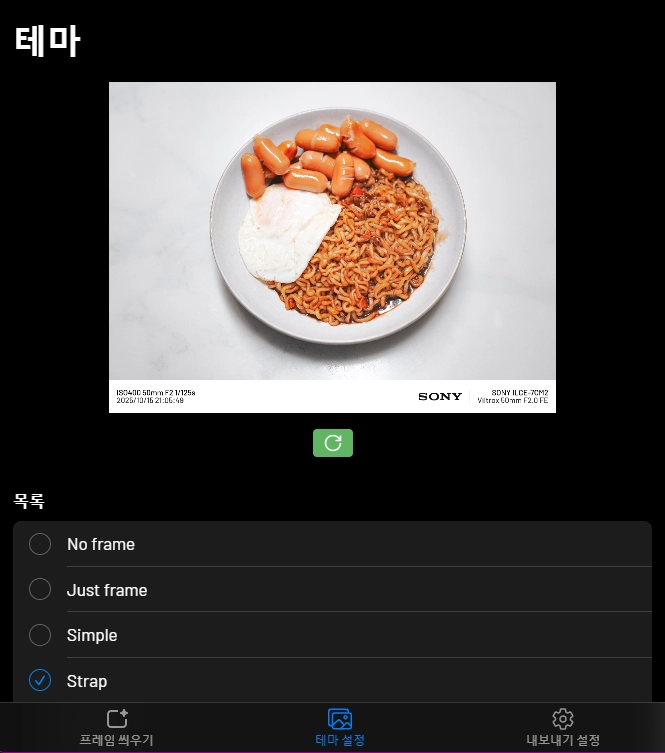
결과물을 보면 레이아웃에 아주 많이 신경을 썼음을 알수 있다.
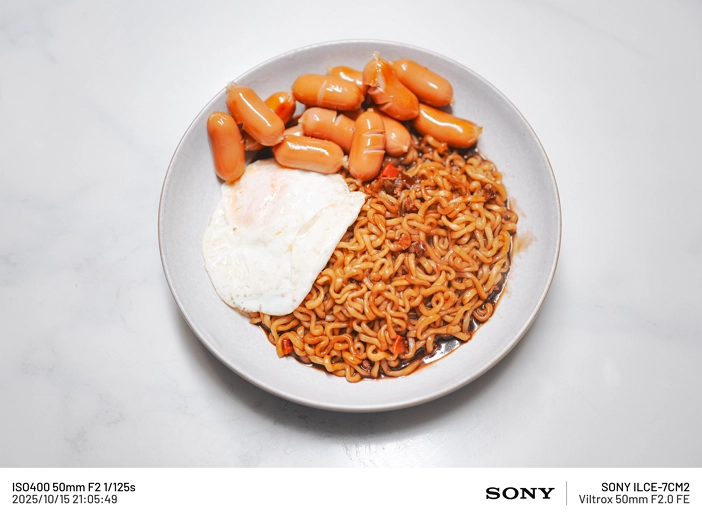
flutter migration
이를 참고해서, 내 맘에 드는 정보만 넣는 플러터 앱을 짜봤다. 생각보다 많은 부분을 생각해야하는 서비스임을 확인했다.
다소 부족한 점은 있지만, 언제든 커스터마이징 할 수 있으니, 크게 신경쓰지 않았다.
특히, 카메라 브랜드에 따라 로고가 바뀌는 부분은.. 음 귀찮다.
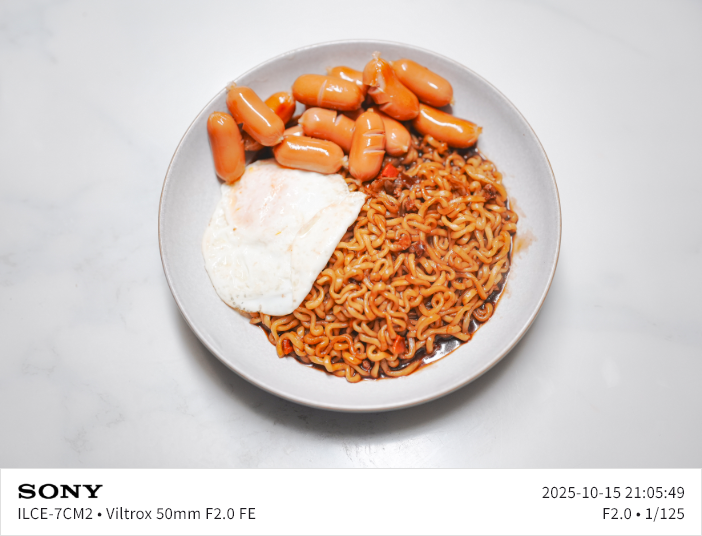
여튼, 내 블로그에 맞게 사이즈를 강제로 맞췄으며, 가로 사진이든 세로 사진이든 적당히 맞는 크기로 텍스트를 조절해 놨다.
이걸로 만족해야하지 싶다.
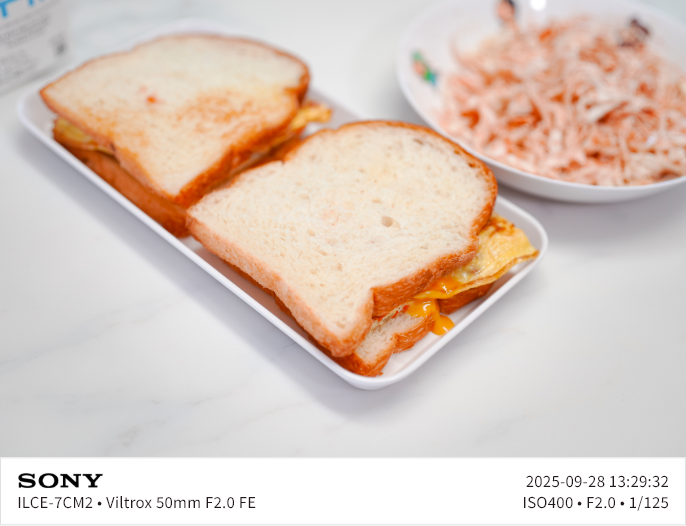
특히 세로 사진의 경우, 가로 사이즈를 500px로 고정을 했다.
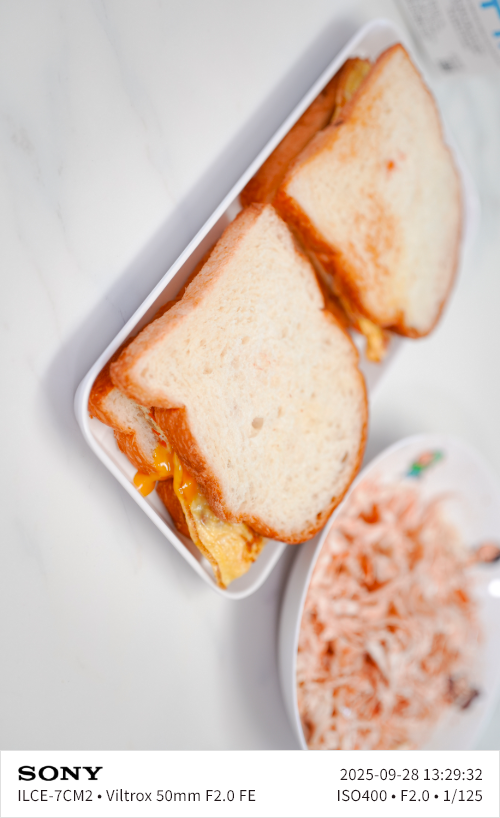
하고 나니 텍스트가 좀 큰 것 같다. 자간을 줄이고, 텍스트도 1pt 정도 줄였다. 한결 나은 듯하다.
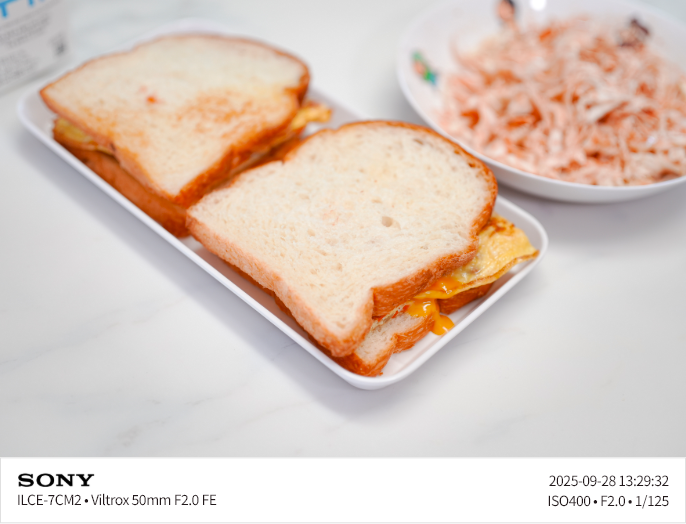
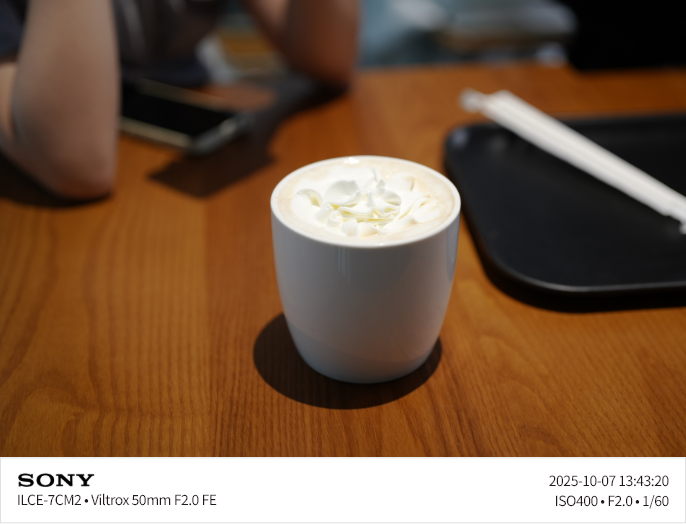
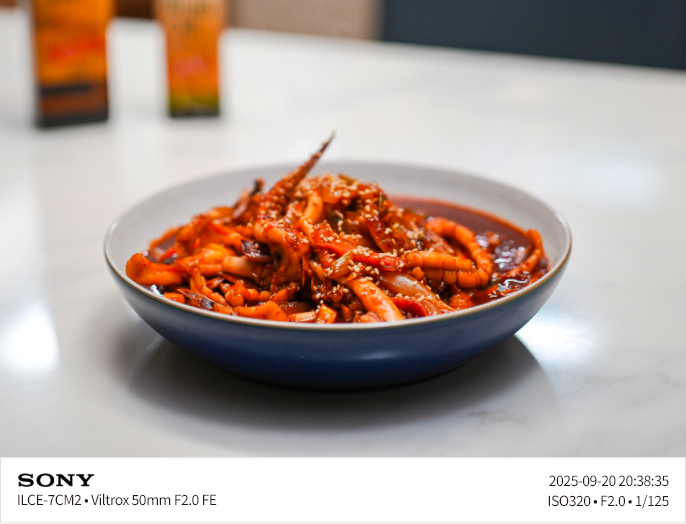
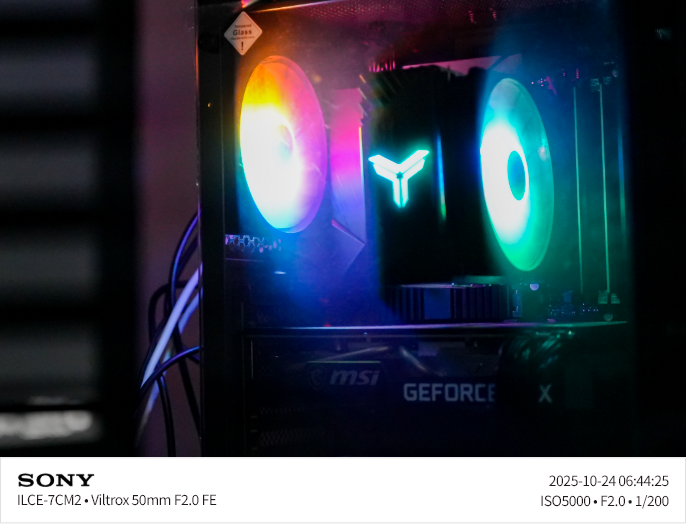
액션캠을 테스트해본다. 기기 이름을 ACTION4로 가져올수는 있겠으나..
음.. 표시항목이 좀 다른것 같다. 그리고 촬영일이 좀 다르게 되어있는것 같은데.. 이는 차차 확인을 해봐야하겠다.
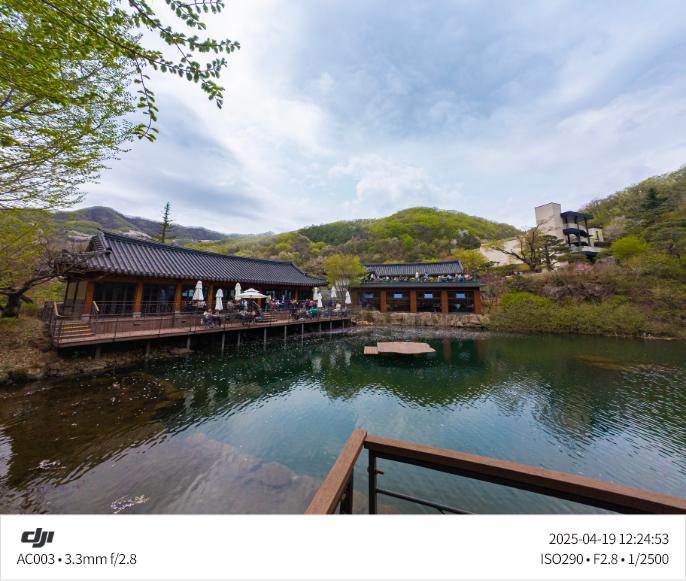
니콘 로고도 억지로 적용해 봤는데, 역시 소니 로고를 기본으로 한 만큼 예쁘게 들어가지는 않았다.
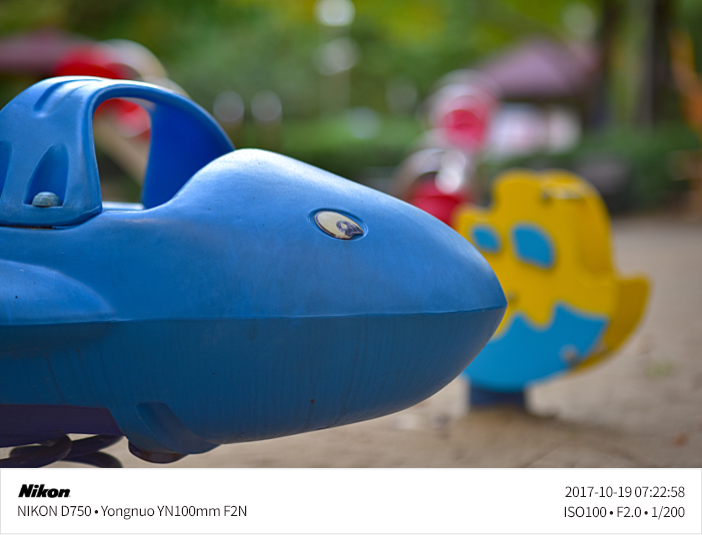
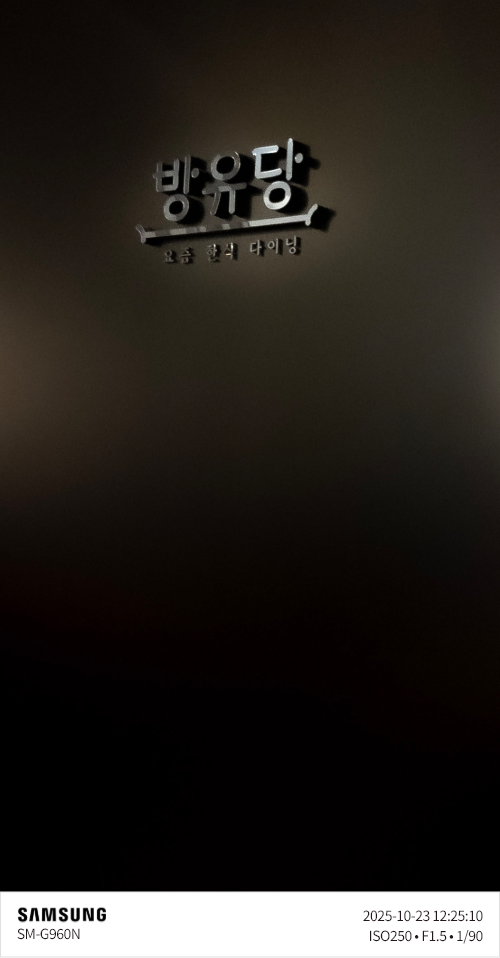
이번엔 스마트폰. 갤럭시 s9은 언제까지 쓸수 있을것인가..
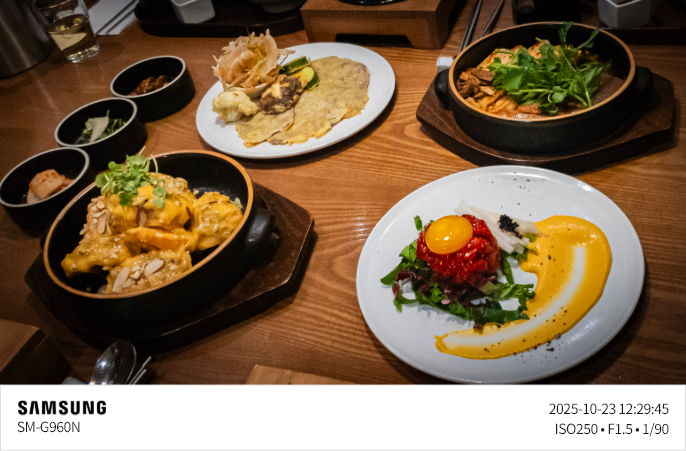

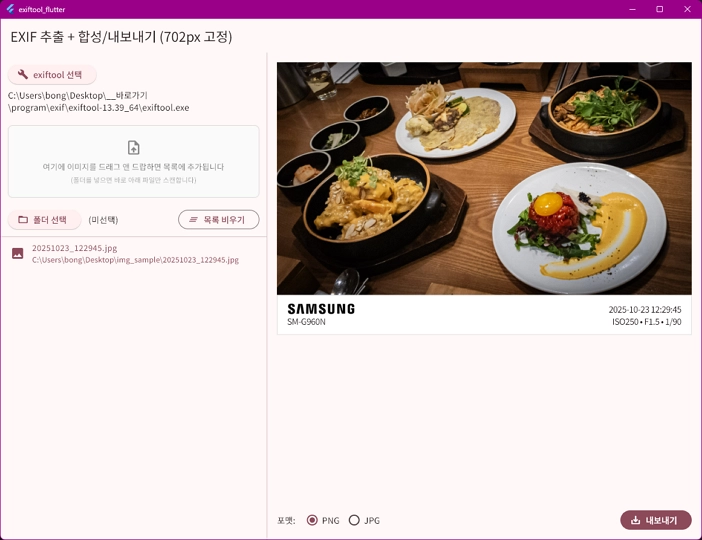
프로그램은 UI고 나발이고, 최대한 심플하게 구성을 했다.
✶ 레프트 메뉴에서 exiftool 경로를 선택하고, 이미지 폴더를 선택.
✶ 원하는 이미지를 선택하여 미리보기를 하고, 포맷을 정한 뒤 내보내면 끝이다.
✶ webp 옵션을 주려고 했더니, 역시.. image 패키지로 webp를 원활하게 컨트롤 하는것은 아직인듯하다.
✶ cwebp를 따로 실행하도록 할까 하다가.. 말았다. 아직 webp의 색 틀어짐을 바로 잡지 못했기 때문이다.
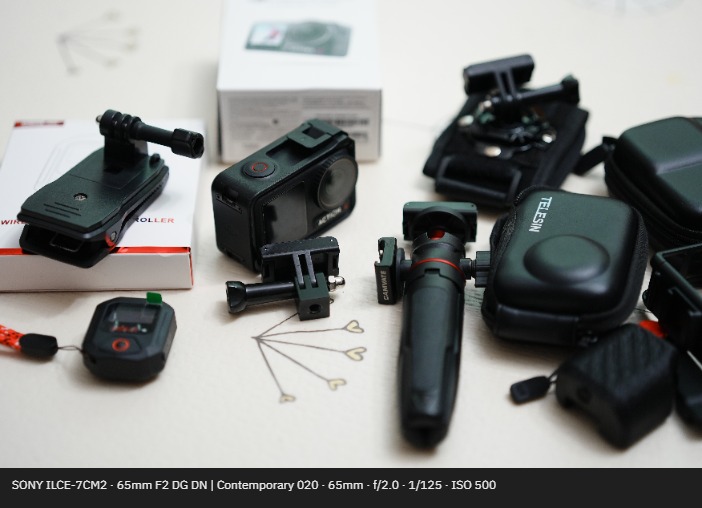
아쉬운 점은 나에게 남은 렌즈가 하나뿐이라, 큰 의미가 없다는 점이랄까..
이상… 오늘의 삽질은 여기까지.
아래 경로에서 다운받을 수 있다.
diy_exif_frame웹에서 간단한 exif 정보 입력
마음을 먹고 exif 프레임을 적용하는 것이 아니라면, 구지 프로그램을 켜기 귀찮아지니, 웹에서 할수 있도록 블로그 페이지 안에다가 해당 기능을 아예 박아버렸다. 역시 웹으로 구현하는 것이 신경쓸 일이 더 적기는 하다.
아래 페이지에서 다운이 가능하다. 물론 나만 쓰겠지만.
diy_exif_tool_web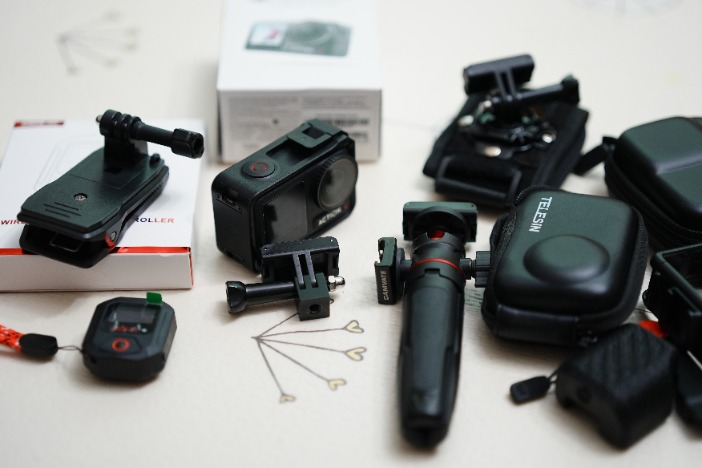
끝.