windows - 바탕화면 바로가기 모음
What is it?
폴더나, 파일을 매번 찾기 귀찮으니, 바로가기를 만들었다.
desktop 꾸미기 앱(Rainmeter 등)을 이용한다면 더 멋진 UI를 설계할 수 있으나, 내가 원하는 사용범위보다 훨씬 광범위한 기능을 제공하는 관계로, flutter desktop을 통해 다시 만들게 되었다.
Structure
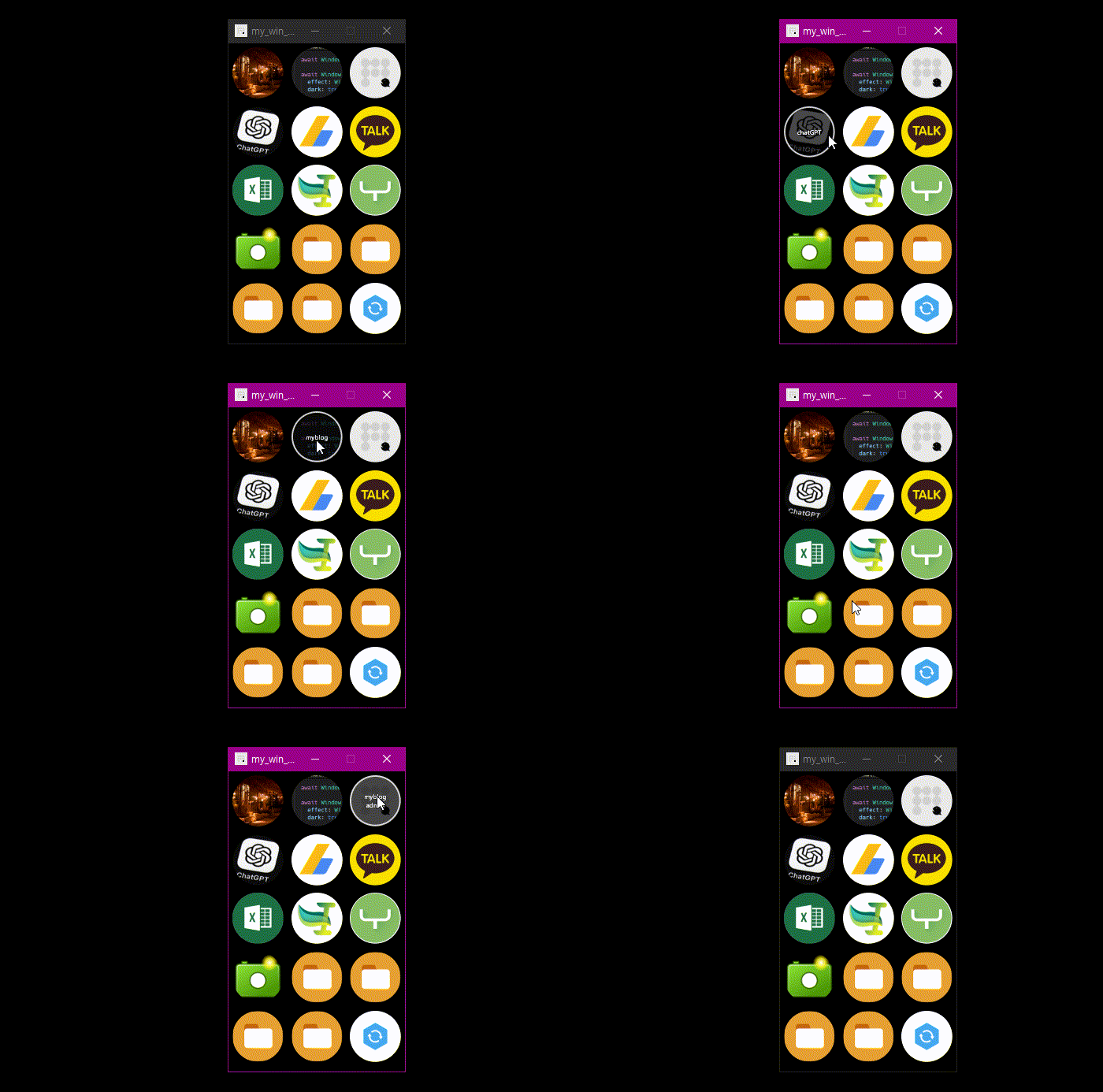
화면에 프로그램 실행, 특정 사이트 바로가기, 폴더 바로가기 등의 플로팅 창을 만드는 것이 목표이다.
이는 윈도우즈의 바로가기만 써도 충분히 구현이 가능하지만, 바탕화면을 정리하면서 바로가기 파일들이 자주 사라지기 때문에 만들게 되었다.
✶ 프로그램에 입력창같은 기능은 귀찮으니까, 제외를 하고, 같이 딸려있는 json 파일을 수정하는 형태로 구성한다.
✶ 가로 사이즈는 고정이며, 세로 사이즈는 북마크 수량에 따라 자동으로 조정이 됐으면 한다.
✶ 이미지만 있으면 뭔지 까먹으니까, 마우스를 아이콘에 오버했을때, 내용을 확인할 수 있는 텍스트가 Hover 효과로 나타난다.
Package
꽤 오랜 세월이 지났으니, flutter windows app이 어느정도 편의를 제공할 수 있는 수준이 된 듯하다.
큰 무리없이 exe파일까지 build를 할 수 있었다.
사용된 몇가지 패키지는 다음과 같다.
window manager
pub.dev에서 windows의 프로그램 창을 관리할 수 있는 첫번째 패키지를 선택했다.
좋은건지 나쁜건지는 모르겠지만, 내가 사용할 기능정도는 있는 것같다.
초기화 : main()
 // Initialize the window manager
  await windowManager.ensureInitialized();
기본 창 사이즈 설정
  double windowWidth = 240;
  double windowHeight = 340 + addsize();

  double posX = 1920 - windowWidth - 20; // 오른쪽 끝에서 약간 떨어진 위치
  double posY = 1080 - windowHeight - 50; // 아래쪽 끝에서 약간 떨어진 위치

  WindowOptions windowOptions = WindowOptions(
    size: Size(windowWidth, windowHeight),
    alwaysOnTop: true,
    minimumSize: Size(windowWidth, windowHeight),
    maximumSize: Size(windowWidth, windowHeight),
  );
세부사항 설정
  windowManager.waitUntilReadyToShow(windowOptions, () async {
    windowManager.setPosition(Offset(posX, posY));
    windowManager.setHasShadow(false);
    windowManager.setMaximizable(false);
    windowManager.setMinimizable(false);
    // windowManager.setClosable(false);
    windowManager.setPreventClose(true);
    windowManager.addListener(MyWindowListener());

    await windowManager.show();
    await windowManager.focus();
  });
flutter_acrylic
그냥 만들면 재미가 없으니, 아크릴 패키지로 데코레이션을 해준다.
그런데… 자꾸 외곽선에 5픽셀정도 삑사리가 나서, 내 잘못인지, 윈도우10 잘못인지 몰라서, transparent 옵션으로만 설정했다.
아쉽게도 윈도우10에서는 제대로 작동하는 듯 했는데, 윈도우11로 넘어오니, 제대로 작동이 되지 않는 듯하다.
초기화 effect 설정
  await Window.initialize();

  await Window.setEffect(
    effect: WindowEffect.acrylic,
    // color: fc.Colors.black.withAlpha(200),
    dark: true,
  );
system_tray
항상 떠 있는 창이다 보니 가끔 걸리적거릴 때가 있다.
사용하지 않거나 화면을 많이 가리게 되는 경우는 system tray에 내려 둘 수 있도록 아래 패키지를 사용한다.
그냥 샘플에 있는 코드를 넣는 것만으로도 활성화가 가능한 아주 신박한 패키지이다.
Result
북마크 리스트를 json 파일로 관리하는 것이 처음에는 편했는데, 북마크가 많아지고 수정이 자주 생기니, 불편함이 생긴다.
setting을 할 수 있는 페이지를 설계를 할 필요가 있다.
끝.